

 0

Ghid practic pentru conectarea termostatului inteligent la asistaţii vocali populari, cu comenzi concrete şi soluţii la problemele frecvente de compatibilitate.
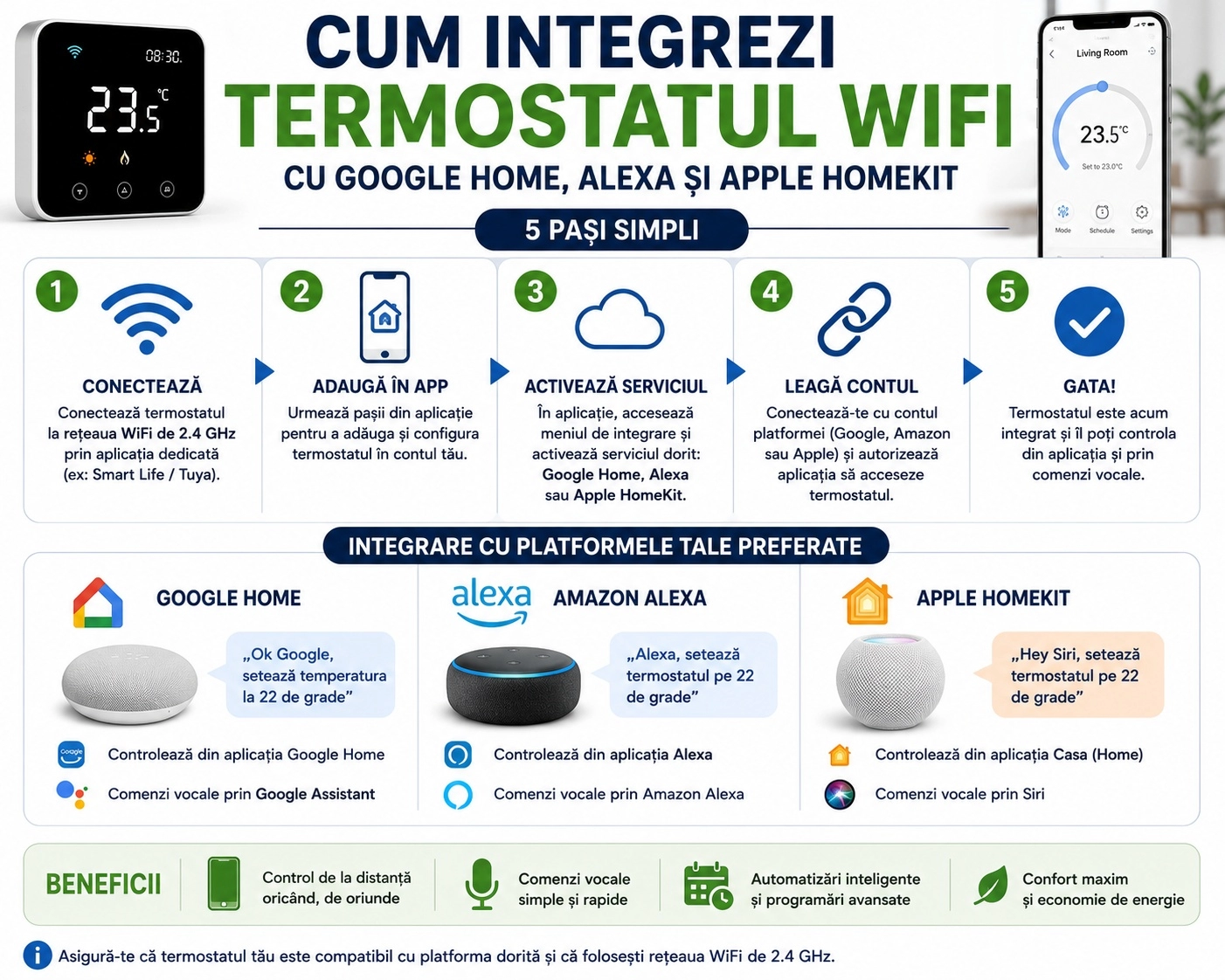
Integrarea termostatului WiFi cu Google Home, Alexa sau Apple HomeKit nu este doar o comoditate, ci o extensie naturală a controlului inteligent al incalzirii. Atunci când sistemul tău de automatizare a casei recunoaşte termostatul, poţi da comenzi vocale simple precum "Ok Google, ridică temperatura la 22 de grade" sau "Alexa, setează incalzirea în modul economic".
Acest tip de integrare face diferenţa între un termostat pe care trebuie să îl verifici manual şi un sistem care se adapteaza la nevoile tale fără intervenţă. Dar pentru ca totul să funcţioneze corect, trebuie să ştii exact care sunt paşii şi care sunt limitările.
Nu orice termostat WiFi funcţionează cu orice asistent vocal. Aceasta este punctul de plecare. Un termostat din gama Salus IT500, de exemplu, are integrări diferite decât unul Honeywell sau Siemens.
Înainte să cumperi un termostat sau să încerci integrarea, verifică documentaţia acestuia pentru a vedea explicit care platforme sunt suportate. Unele termostate merg cu Google Home şi Alexa, dar nu cu Apple HomeKit. Altele necesită un hub suplimentar. Această informaţie trebuie să fie clară din start.
Dacă ai deja un termostat acasă, caută pe site-ul producătorului sau în manualul de utilizare secţiunea dedicată integrării cu asistanţii vocali. De obicei, aceasta este indicată chiar în descrierea produsului.
Google Home este adesea cea mai accesibilă opţiune pentru integrare. Majoritatea termostatelor WiFi moderne sunt compatibile cu Google Home fie direct, fie prin intermediul unei aplicaţii dedicate.
Procesul standard funcţionează în trei etape. Mai întâi, descarcă şi instalează aplicaţia termostatului pe telefonul tău. Conectează-te cu contul tău şi asigură-te că termostatul este recunoscut în aplicaţie. Această etapă este obligatorie indiferent de asistentul pe care îl foloseşti.
În al doilea rând, accesează setările din aplicaţia Google Home. Caută opţiunea de a adăuga un dispozitiv şi selectează categoria "Termostatul" sau "Controlul temperaturii". Google va căuta dispozitivele disponibile din reţeaua ta WiFi. Dacă termostatul nu apare, verifică dacă este conectat la acelaşi WiFi ca şi telefonul tău.
În al treilea rând, finalizează procesul de conectare urmând instrucţiunile din aplicaţie. După aceasta, termostatul tău ar trebui să apară în aplicaţia Google Home şi să poţi controla temperatura direct de acolo, precum şi prin comenzi vocale.
Comenzile vocale în Google Home sunt intuitive. Poti spune: "Ok Google, setează temperatura la 21 de grade", "Ridică incalzirea cu 2 grade" sau "Care este temperatura actuală din casă?". Unele termostate cu setări mai avansate permit şi comenzi de genul "Activează modul eco" dacă dispozitivul respectiv are această funcţie.
Alexa urmează o logică similară cu Google Home, dar cu unele diferenţe în procesul de configurare. Compatibilitatea cu Alexa depinde de marca termostatului. Unele sunt integrate direct în ecosistemul Alexa, altele necesită o aplicaţie de intermediere numită "Skill".
Descarcă mai întâi aplicaţia termostatului şi conectează-te la dispozitiv. Deschide apoi aplicaţia Alexa pe telefon. Mergi la "Dispozitive" şi selectează "+" pentru a adăuga un dispozitiv nou. Alege categoria corespunzătoare temperaturii sau încalzirii.
Dacă termostatul tău necesită un Skill, vei fi informat în această etapă. Un Skill este în esenţă o extensie care permitea Alexei să comunice cu termostatul. Caută Skill-ul specific pentru termostatul tău pe Amazon Alexa Store, autorizează-l şi conectează-ţi contul din aplicaţia termostatului cu contul din Skill.
După integrare, comenzile cu Alexa sunt similare: "Alexa, setează temperatura la 22 de grade", "Alexa, ridică temperatura la living" sau "Alexa, care este temperatura din bucătărie?". Eficienţa depinde de cât de bine este implementată integrarea de către producător.
Apple HomeKit este mai restrictiv decât Google Home şi Alexa, dar oferă avantajul unei mai mari protecţii a privacităţii. Nu toate termostatele sunt compatibile direct cu HomeKit. Aceasta este o limitare importantă de care trebuie să ţii cont.
Dacă vrei să foloseşti HomeKit, verifică explicit dacă termostatul pe care îl cumperi are eticheta HomeKit sau dacă producătorul menţionează suportul pentru HomeKit în documentaţie. Unii producători oferă compatibilitate HomeKit doar pentru anumite modele din gama lor.
Pentru configurare, ai nevoie de un aparat Apple care să funcţioneze ca hub HomeKit. Aceasta poate fi o Apple TV, un iPad conectat permanent la WiFi, sau o HomePod. Fără hub, nu poţi controla termostatul din departe, doar din reţeaua WiFi locală.
Adaugă termostatul în aplicaţia Home pe iPhone sau iPad urmând procesul standard. Scaneaza codul HomeKit de pe dispozitiv sau din documentaţia acestuia. După ce este adăugat, termostatul va apărea în aplicaţia Home şi vei putea controla temperatura prin Siri: "Siri, setează temperatura la 20 de grade" sau "Siri, creşte temperatura cu 3 grade".
Dispozitivul nu apare în asistentul vocal chiar dacă este conectat la WiFi. Aceasta se întâmplă adesea pentru că aplicaţia termostatului nu este actualizată sau pentru că dispozitivul nu a fost configurat corect în aceasta. Soluţia: asigură-te că versiunea aplikaţiei este cea mai recentă, deconectează-te şi conectează-te din nou, apoi încearcă din nou adăugarea în asistentul vocal.
Comenzile vocale nu funcţionează. Uneori, dispozitivul apare în asistent, dar comenzile nu functionează. Aceasta poate fi din cauza unei integrări incomplete. Logout din aplicaţia termostatului, reiau pasul de autorizare, şi readaugă dispozitivul în asistentul vocal.
Hub-ul HomeKit nu vede termostatul. Dacă foloseşti Apple HomeKit, asigură-te că hub-ul şi termostatul sunt pe aceeaşi reţea WiFi şi că hub-ul este conectat permanent la curent şi la internet. De asemenea, verifică dacă termostatul are cu adevărat suportul HomeKit.
Comenzile sunt slow sau nu se execută imediat. Aceasta este adesea o problemă de reţea. Dacă WiFi-ul tău este slab, thermostatul poate să nu primească comenzile rapid. Asigură-te că reţeaua WiFi este puternică în zona unde este instalat termostatul.
Unele din termostatele mai avansate, cum ar fi cele din sistemul Salus IT600, functionează cu un gateway central. Gateway-ul acesta conectează mai multe dispozitive şi apoi se integrează cu Google Home sau Alexa. Aceasta oferă un control mai robust şi mai flexibil.
Dacă ai o casă cu mai multe zone de încălzire sau mai mulţi senzori, un gateway central poate simplifica integrarea. În loc să conectezi fiecare dispozitiv separat la asistent, conectezi gateway-ul, şi acesta le controlează pe toate pe care le are în reţea.
Alege un asistent vocal care se potriveşte cu ecosistemul tău de casă inteligentă. Dacă ai deja Google Home, alege un termostat compatible cu Google. Dacă ai Alexa, caută compatibilitate cu Alexa. Compatibilitatea între ecosisteme este posibilă, dar mai complicată şi mai puţin fiabilă.
Consultă întotdeauna manualul termostatului pentru paşii specifici de integrare. Fiecare producător poate avea diferite procese, chiar şi pentru acelaşi asistent vocal.
După integrare, testează comenzile vocale în medii diferite ale casei pentru a vedea dacă răspunsul este corespunzător. Unele comenzi pot fi mai rapide decât altele în funcţie de calitatea WiFi-ului.
Configurează şi grupuri de dispozitive în asistentul tău vocal. De exemplu, creează un grup "Livingul" care să includă termostatul din acea zonă. Aceasta te permite să dai comenzi mai specifice: "Alexa, creşte temperatura în living".
Integrarea termostatului WiFi cu Google Home, Alexa sau Apple HomeKit este posibilă şi benefică dacă ştii care sunt paşii şi limitările. Cheia succesului este să verifici compatibilitatea din start, să urmezi procesul de configurare specific pentru fiecare asistent vocal, şi să testezi integrarea după finalizare.
Un termostat inteligent integrat cu asistentul tău vocal devine cu adevărat inteligent şi eficient, reducând nevoia de intervenţe manuale şi permitând un control mai granular al confortului din casă.